Instellingen
Op het instellingenscherm stel je in hoe de app zich gedraagt: van welke meldingen je een notificatie krijgt, hoe de app eruitziet en wat er 's nachts gebeurt. Je opent het scherm via het overflowmenu (⋮) rechtsboven in de app en dan "Instellingen".
Locatie-instellingen
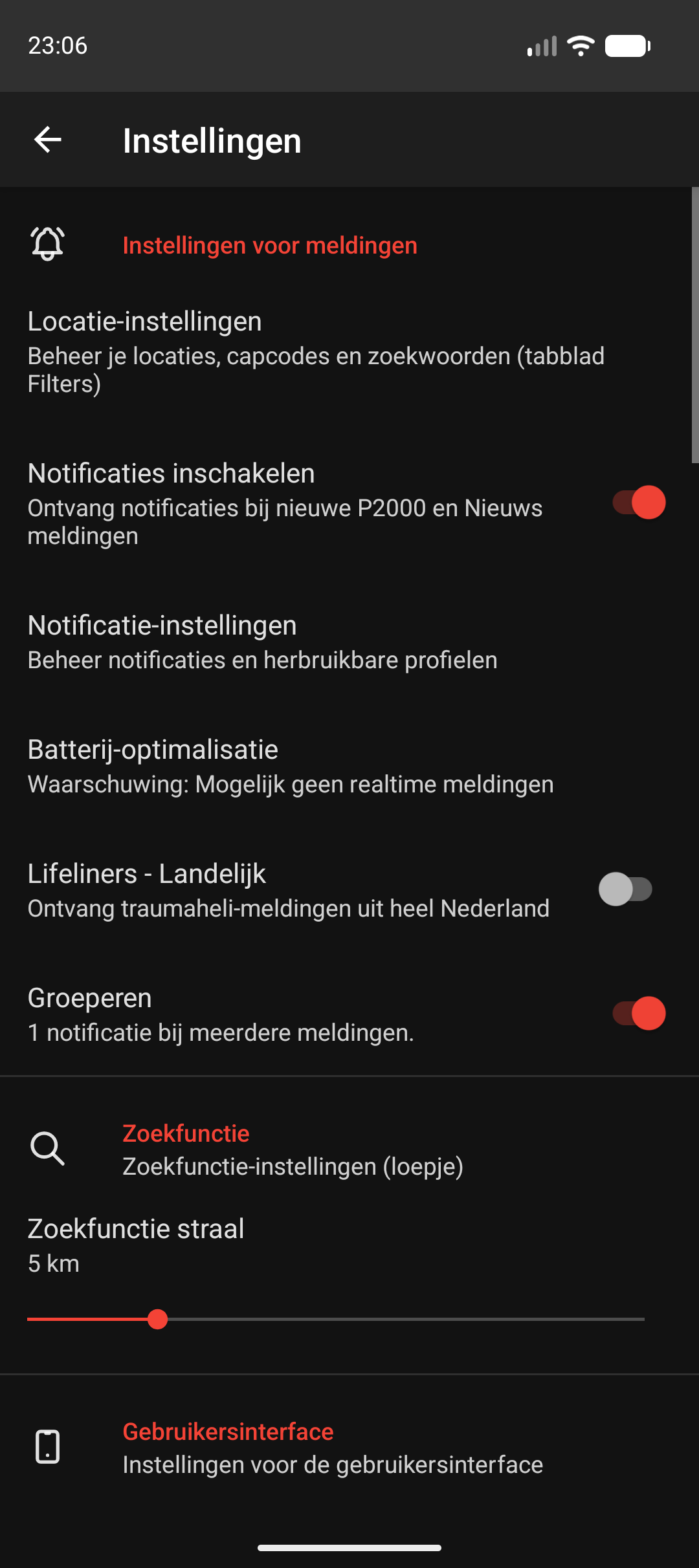
Bovenaan staat "Locatie-instellingen". Dit is geen apart scherm, maar een snelkoppeling: tik erop en je komt direct op het tabblad Filters terecht, waar je je locaties, capcodes en zoekwoorden beheert. Meer hierover lees je bij Filters.
Notificaties
Direct onder de locatie-snelkoppeling regel je alles rond meldingen op je toestel.
- Notificaties inschakelen — de hoofdschakelaar. Staat deze uit, dan ontvang je geen notificaties meer bij nieuwe P2000- en nieuwsmeldingen, ook al staan je filters gewoon aan.
- Notificatie-instellingen — hiermee open je het scherm met notificatieprofielen. Zie hieronder voor een uitgebreide uitleg.
- Batterij-optimalisatie — sommige toestellen proberen apps op de achtergrond stil te leggen om stroom te besparen. Daardoor kunnen meldingen te laat binnenkomen. Tik hier om te controleren of Android de app in de gaten houdt, en om dit zo nodig uit te schakelen voor 112 Nederland.
- Lifeliners - Landelijk — schakel dit in om traumaheli-meldingen uit heel Nederland te ontvangen, niet alleen uit de omgeving van je eigen locaties.
- Groeperen — staat dit aan, dan krijg je bij meerdere meldingen tegelijk één gebundelde notificatie in plaats van losse meldingen na elkaar. Dat houdt je notificatiebalk rustiger.
Notificatie-instellingen: profielen
Een notificatieprofiel bepaalt hóe een melding zich laat gelden: welk geluid er wordt afgespeeld, of het toestel trilt, en of de melding op het scherm verschijnt. Je hebt standaard één profiel, genaamd "Standaard". Het idee is dat je meerdere profielen kunt maken en die vervolgens per locatie of capcode kiest — zo kun je bijvoorbeeld meldingen bij je eigen huis een opvallend geluid geven, en meldingen verder weg een stillere melding. Je koppelt een profiel aan een locatie tijdens het instellen van een locatiefilter, zie Filters.
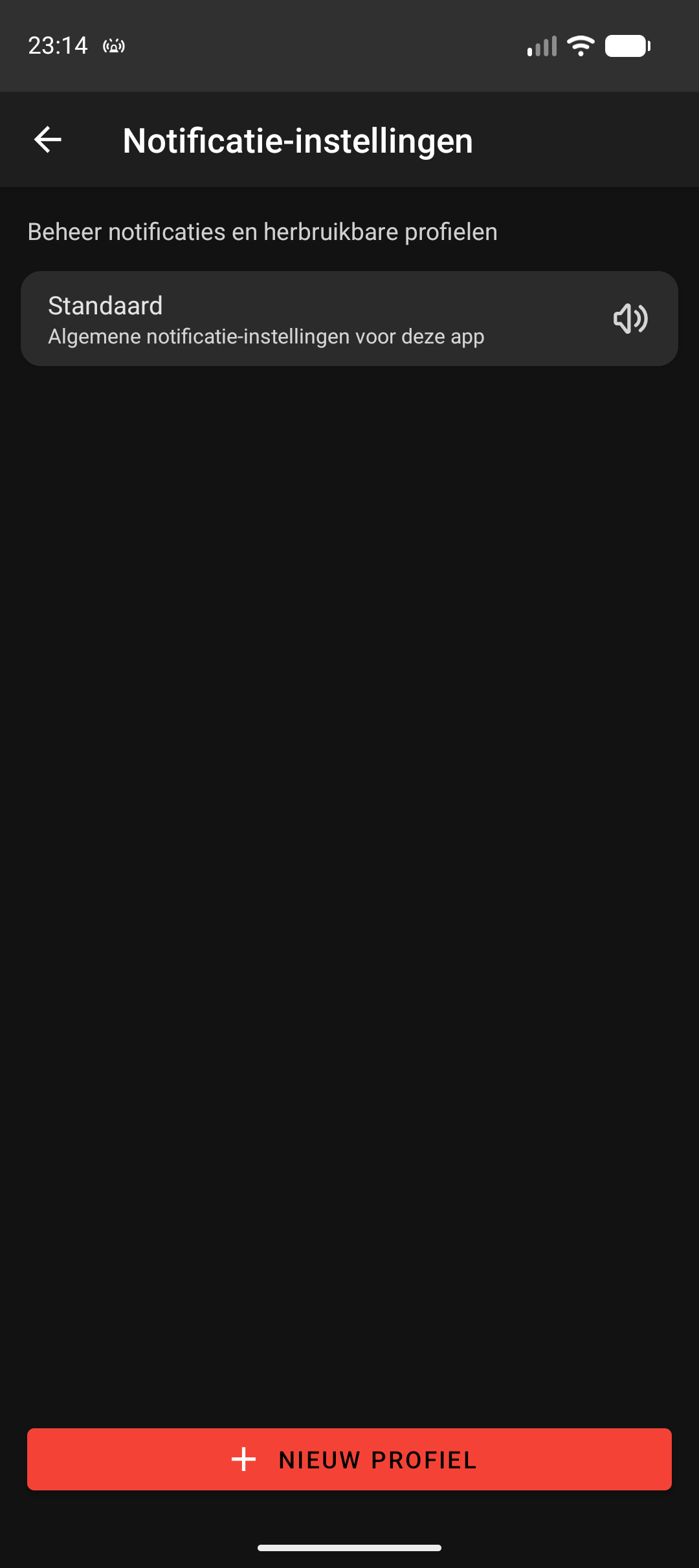
Tik op een profiel om het geluid en gedrag ervan aan te passen. Dit opent niet een scherm van 112 Nederland zelf, maar de notificatie-instellingen van Android voor dat specifieke profiel ("kanaal"). Daar kies je bijvoorbeeld een ander geluid, zet je trillen aan of uit, of bepaal je of de melding met een stipje op het app-icoon wordt aangegeven.
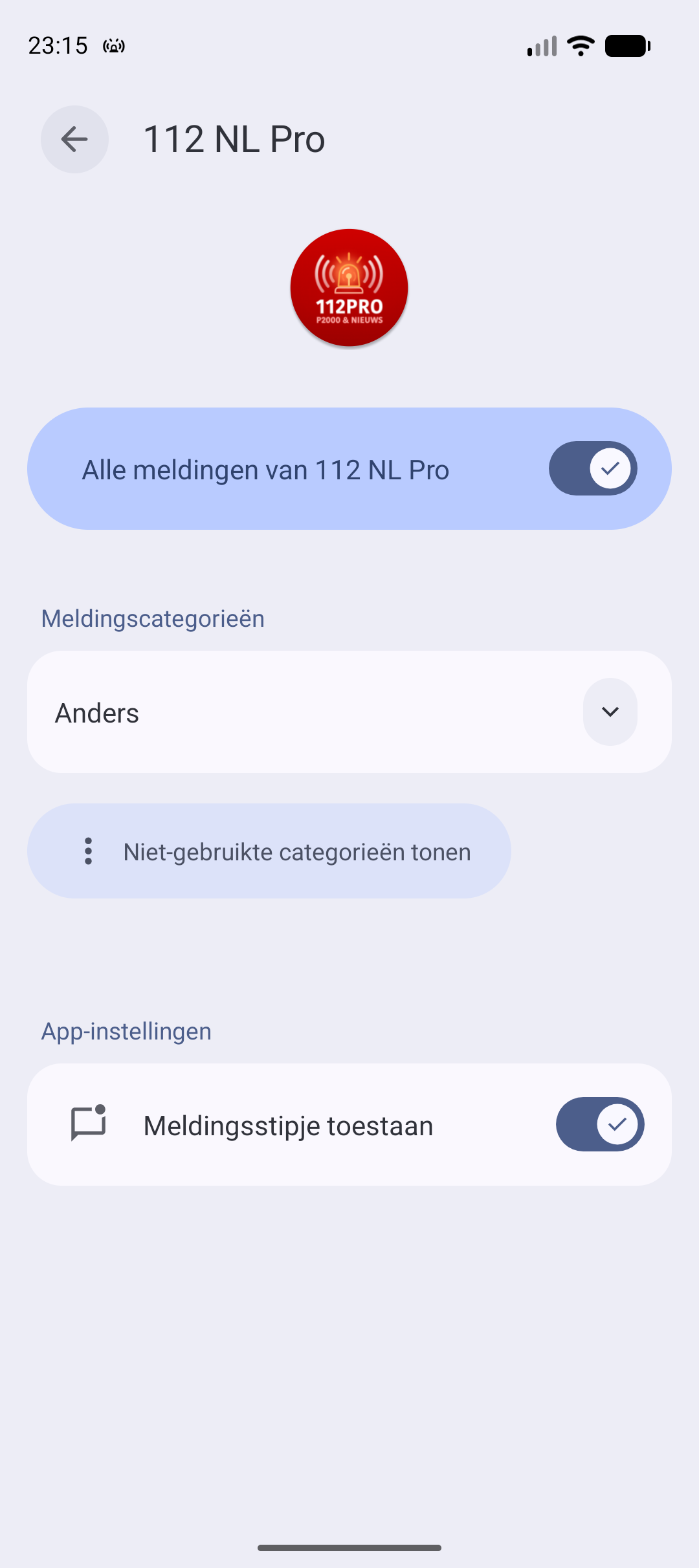
Wil je een nieuw profiel, bijvoorbeeld om een aparte belangrijke locatie een eigen geluid te geven? Tik op "Nieuw profiel", geef het een naam en bevestig. Je komt daarna in hetzelfde soort Android-instellingen terecht als hierboven, maar dan voor jouw nieuwe profiel, zodat je meteen het geluid en gedrag ervan kunt instellen.
Zoekfunctie
Onderaan de eerste sectie stel je de standaard zoekstraal in: hoe ver (in kilometers) er wordt gezocht wanneer je handmatig een zoekopdracht uitvoert via het zoekscherm. Sleep de schuifregelaar naar de gewenste afstand. Zie ook Zoeken voor meer over de zoekfunctie zelf.
Gebruikersinterface
In dit blok stel je het uiterlijk en gedrag van de schermen in.
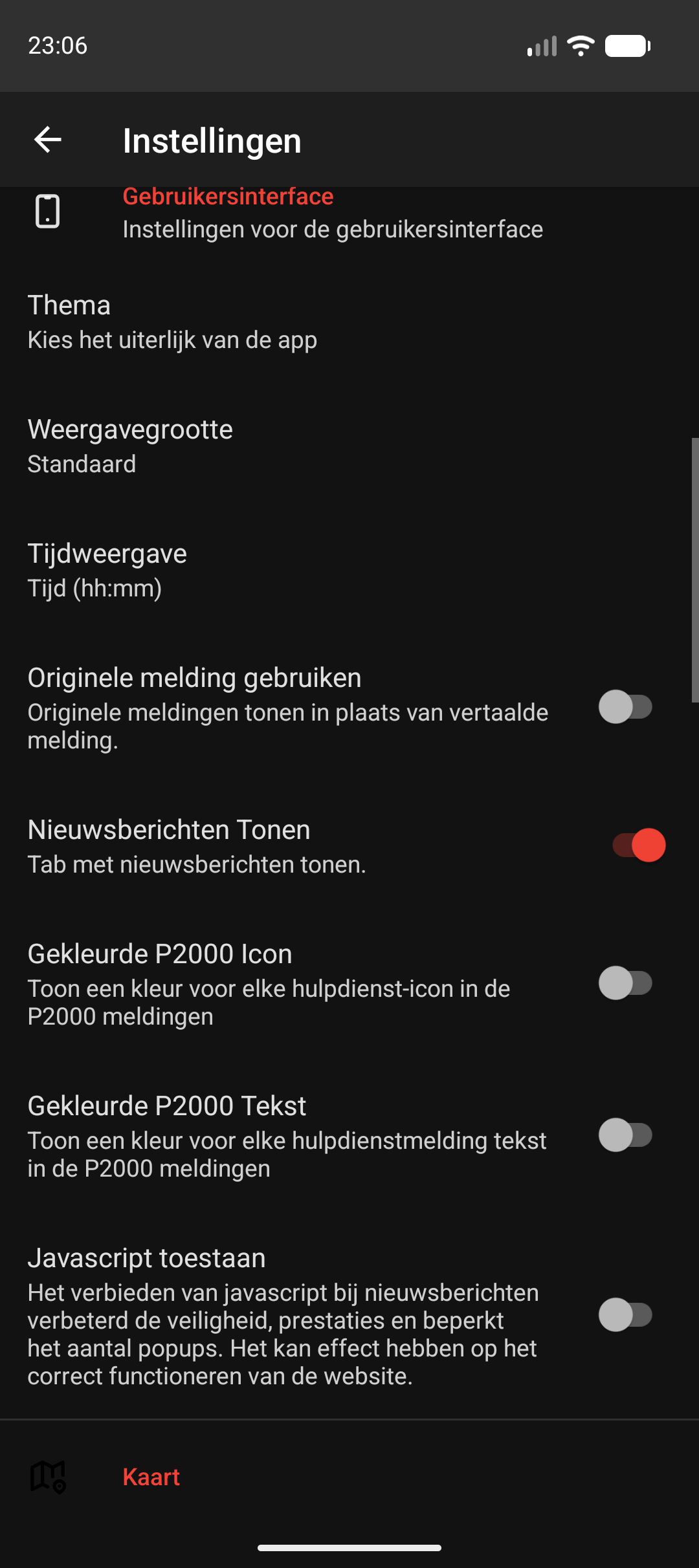
- Thema — kies het uiterlijk van de app: Licht, Donker, Extra donker, of Automatisch (volgt het systeem, dus het wisselt automatisch mee met de donkere-modusinstelling van je toestel).
- Weergavegrootte — past de grootte van tekst, marges en knoppen aan. Kies Extra klein of Klein als je meer op het scherm tegelijk wilt zien, of Groot als je liever grotere tekst en knoppen hebt.
- Tijdweergave — toon tijden als een vaste klokweergave (hh:mm) of relatief (bijvoorbeeld "25 min. geleden").
- Originele melding gebruiken — de app vertaalt P2000-meldingen normaal gesproken naar leesbare taal. Zet deze schakelaar aan als je liever de originele, ruwe melding ziet zoals die binnenkomt.
- Nieuwsberichten Tonen — schakelt het hele Nieuws-tabblad zichtbaar of onzichtbaar. Heb je geen interesse in nieuwsberichten, dan kun je het tabblad hiermee verbergen.
- Gekleurde P2000 Icon en Gekleurde P2000 Tekst — met deze twee schakelaars krijgt elke hulpdienst een eigen kleur in de P2000-lijst: bij het icoon, of bij de tekst van de melding zelf. Dat maakt het in één oogopslag duidelijker om welke dienst het gaat. Deze instelling wordt ook aangeboden via een banner boven de meldingenlijst, zie Meldingenbanner.
- Javascript toestaan — nieuwsberichten van externe websites worden in de app geopend. Staat deze schakelaar uit, dan wordt javascript op die pagina's geblokkeerd. Dat is veiliger, sneller en voorkomt storende pop-ups, maar kan er soms voor zorgen dat een website niet helemaal goed werkt.
Kaart
- Kaartweergave — kies de standaard weergave van de kaarten: Standaard, Satelliet, of Hybride (satellietbeeld met straatnamen erover). Meer over de kaart zelf lees je bij Kaart.
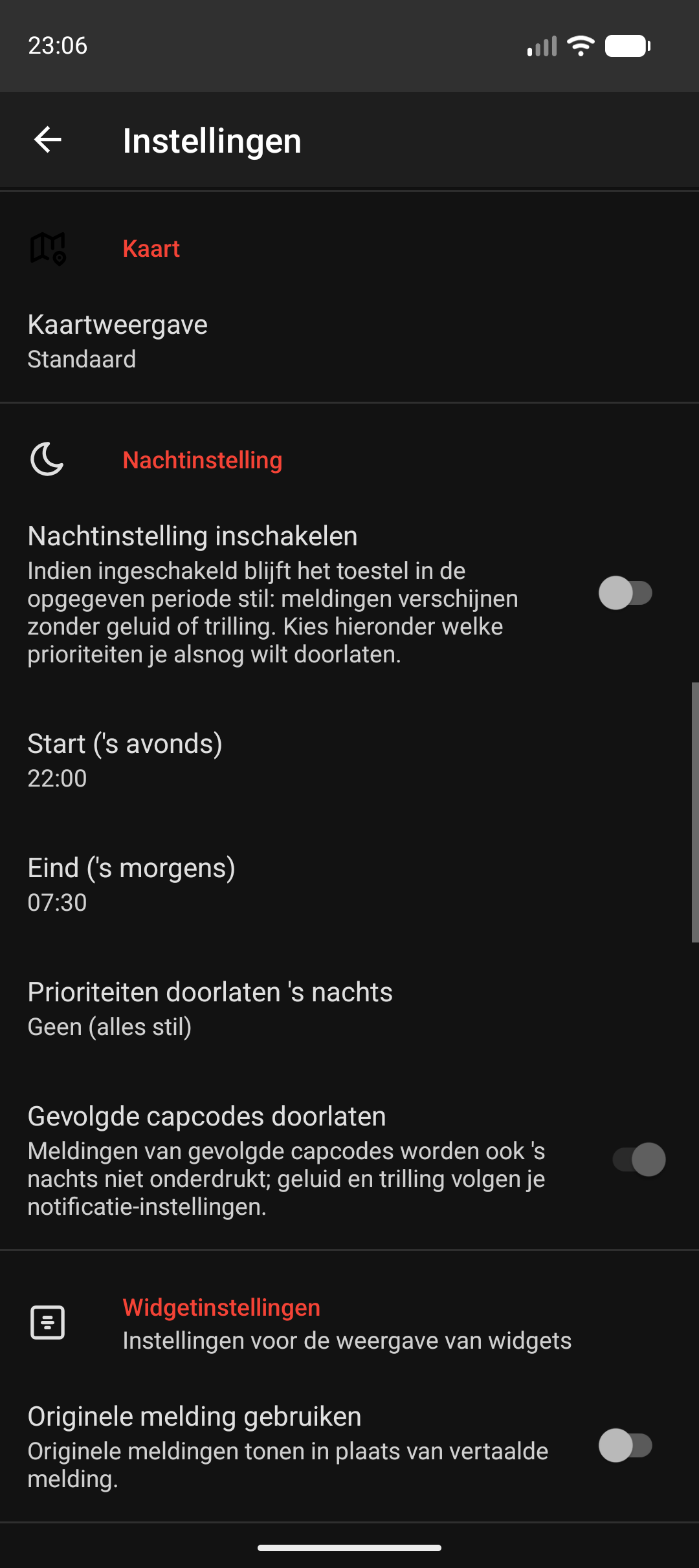
Nachtinstelling
Met de nachtinstelling voorkom je dat je 's nachts wakker geschud of -gepiept wordt door elke binnenkomende melding, terwijl belangrijke meldingen toch doorkomen.
- Zet "Nachtinstelling inschakelen" aan. Zolang deze aanstaat, blijft je toestel stil binnen de ingestelde periode: meldingen verschijnen dan zonder geluid of trilling.
- Stel bij "Start ('s avonds)" in vanaf welk tijdstip de stille periode begint.
- Stel bij "Eind ('s morgens)" in tot welk tijdstip de stille periode duurt.
- Kies bij "Prioriteiten doorlaten 's nachts" welke meldingen ondanks de nachtinstelling toch met geluid en trilling mogen doorkomen: Geen (alles stil), Alleen Prio 0 (Hoogst), Prio 0 en 1 (Hoog en Hoogst), Prio 0, 1 en 2 (Medium, Hoog en Hoogst), of Alles.
- Laat "Gevolgde capcodes doorlaten" aanstaan als je wilt dat meldingen van capcodes die je specifiek volgt altijd gewoon doorkomen, met geluid en trilling volgens je normale notificatie-instellingen — ook al is het nacht.
Widgetinstellingen
Hier stel je in of de widgets die je op je startscherm kunt zetten de vertaalde melding tonen of de originele (ruwe) meldingtekst. Zie Widgets voor een uitleg van de widgets zelf en hoe je ze toevoegt.
Instellingen delen
Onderaan vind je "Instellingen delen": hiermee zet je al je locaties, capcodes en voorkeuren over naar een ander toestel, of bewaar je ze als back-up. Zie Instellingen delen voor de volledige uitleg.
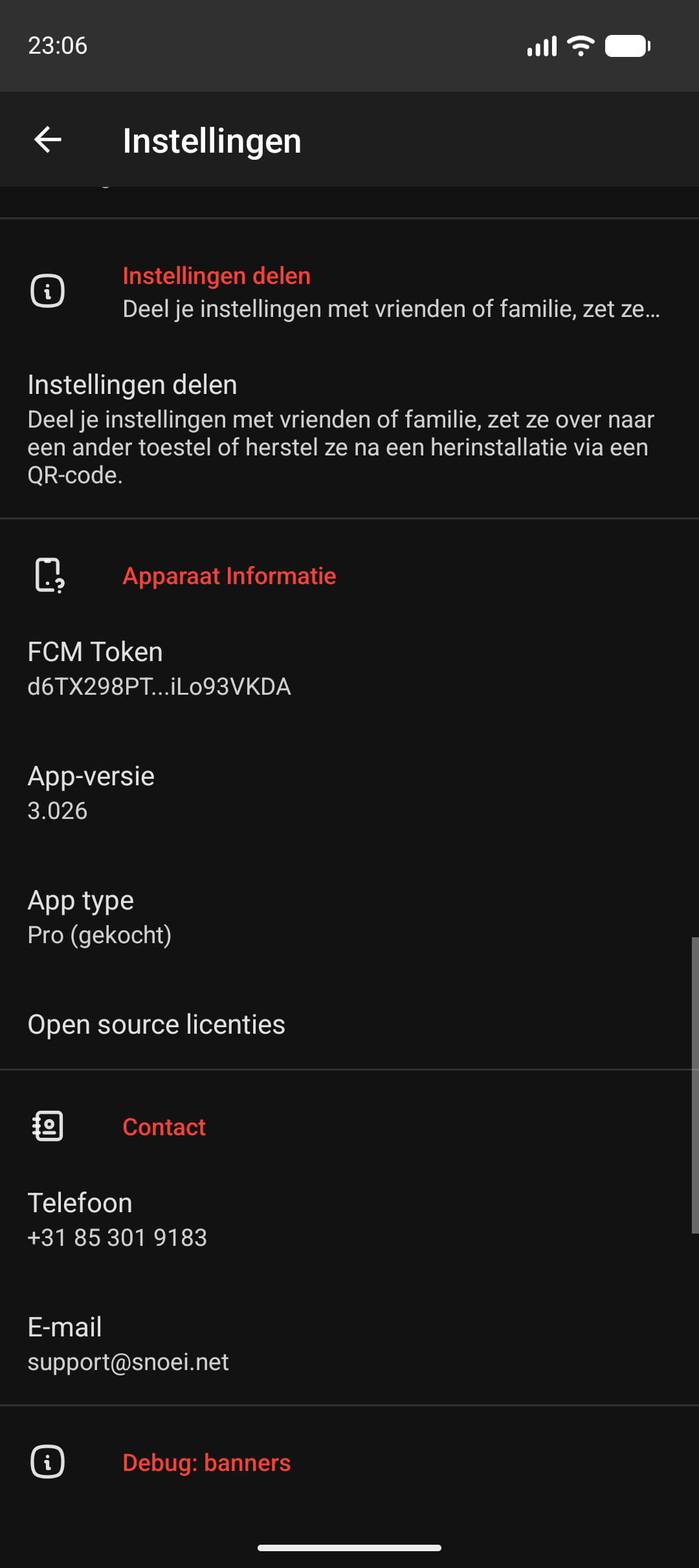
Apparaat Informatie
- FCM Token — een technisch kenmerk van jouw toestel dat de app gebruikt om meldingen naar je telefoon te kunnen sturen. Je hebt dit normaal gesproken nooit nodig; het is alleen relevant als je contact opneemt met support en zij je vragen om dit door te geven.
- App-versie — het huidige versienummer van de app.
- App type — laat zien welke variant van de app je gebruikt, bijvoorbeeld "Pro (gekocht)". Zie ook Pro versus gratis.
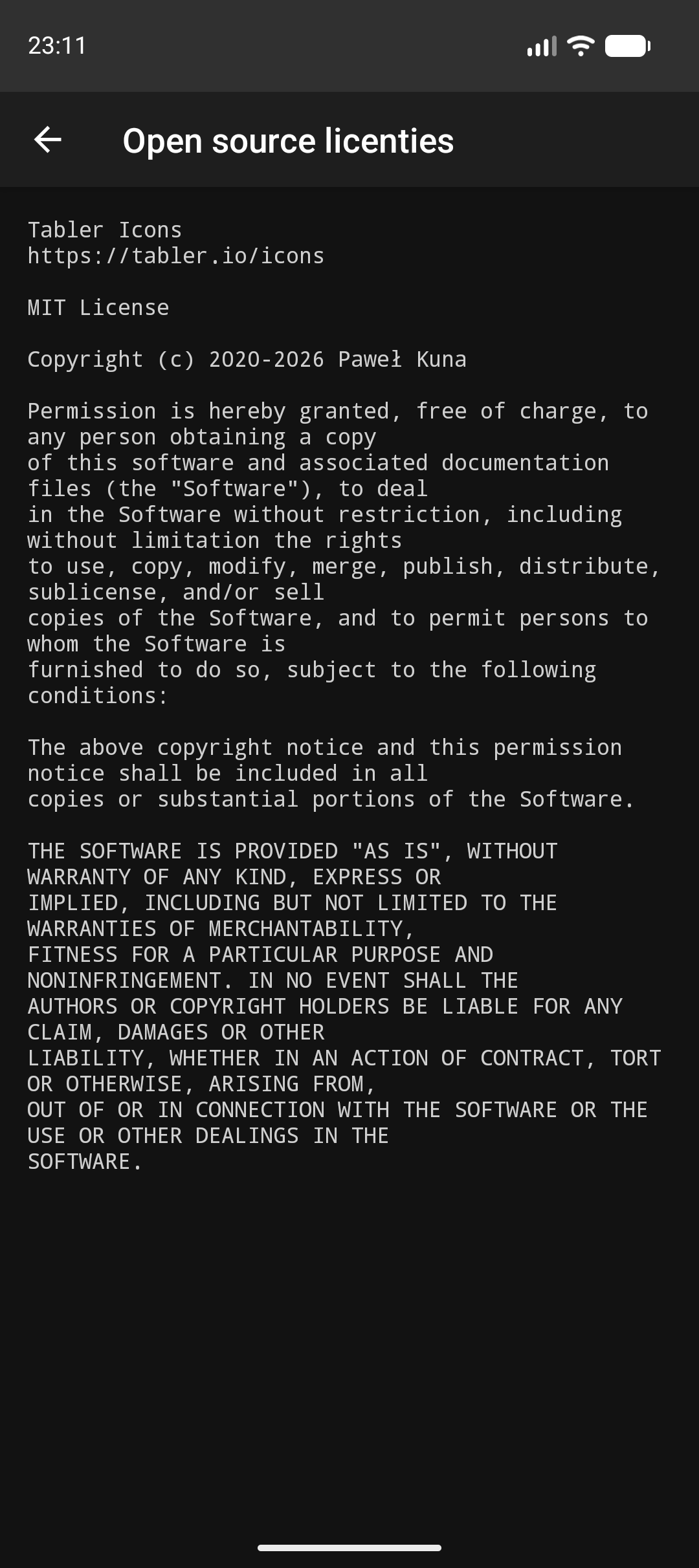
- Open source licenties — 112 Nederland maakt gebruik van open source onderdelen van andere makers. Tik hier om de licenties daarvan in te zien.
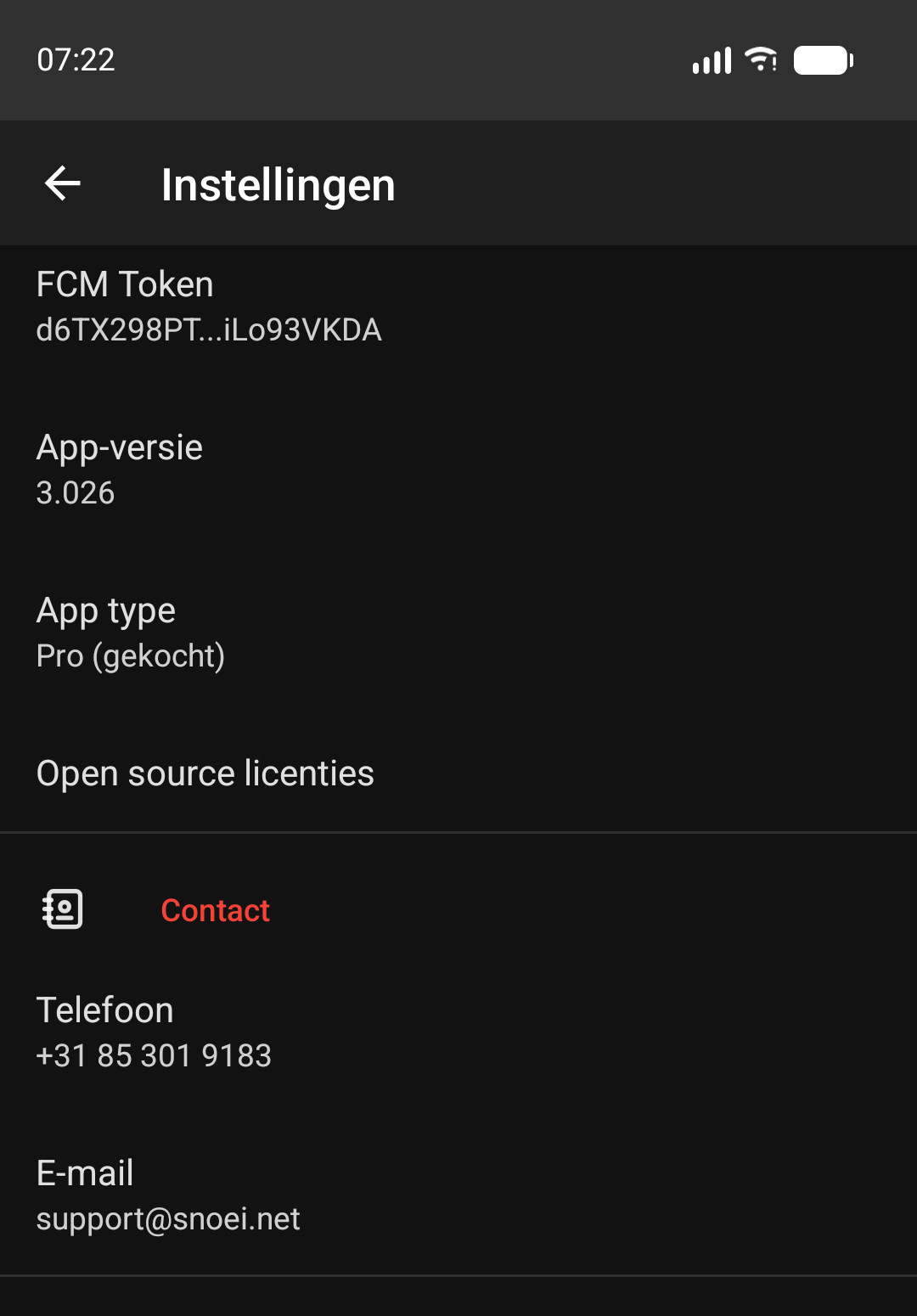
Contact
Helemaal onderaan vind je de contactgegevens van 112 Nederland: een telefoonnummer en een e-mailadres, voor als je vragen of opmerkingen hebt. Kijk ook eens bij Ondersteuning — daar staan antwoorden op veelgestelde vragen.