Filters
Op het tabblad Filters bepaal je welke P2000-meldingen je te zien krijgt op het P2000-tabblad en in de meldingen die je binnenkrijgt. Zonder filters is er simpelweg te veel: door hier locaties, capcodes en eventueel zoekwoorden in te stellen, houd je alleen over wat voor jou relevant is.
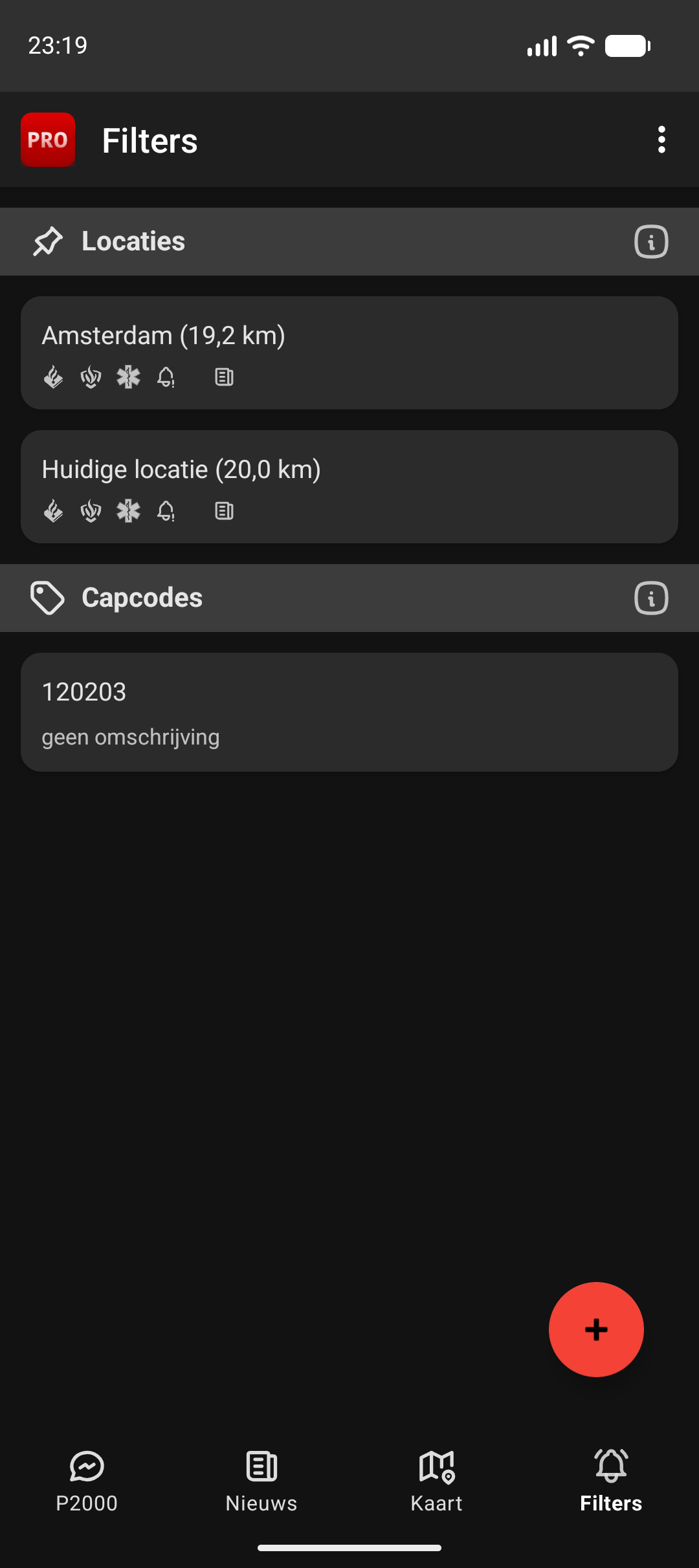
Het scherm bestaat uit twee delen: Locaties en Capcodes.
Locaties
Een locatie is een plek op de kaart met een straal eromheen, in kilometers. Je ontvangt meldingen van alle hulpdiensten binnen die straal. Voeg bijvoorbeeld je thuisadres, je werkadres of het adres van een familielid toe, en je blijft op de hoogte van wat daar gebeurt.
Bij elke locatie in de lijst zie je in één oogopslag:
- de naam van de locatie en de ingestelde straal in km;
- kleine icoontjes voor de hulpdiensten die voor die locatie aanstaan (Politie, Brandweer, Ambulance, Overige diensten, Nieuws);
- of er een notificatieprofiel aan gekoppeld is;
- of er zoekwoorden zijn ingesteld.
Staan er nog geen locaties, dan zie je in plaats daarvan een uitlegtekst:
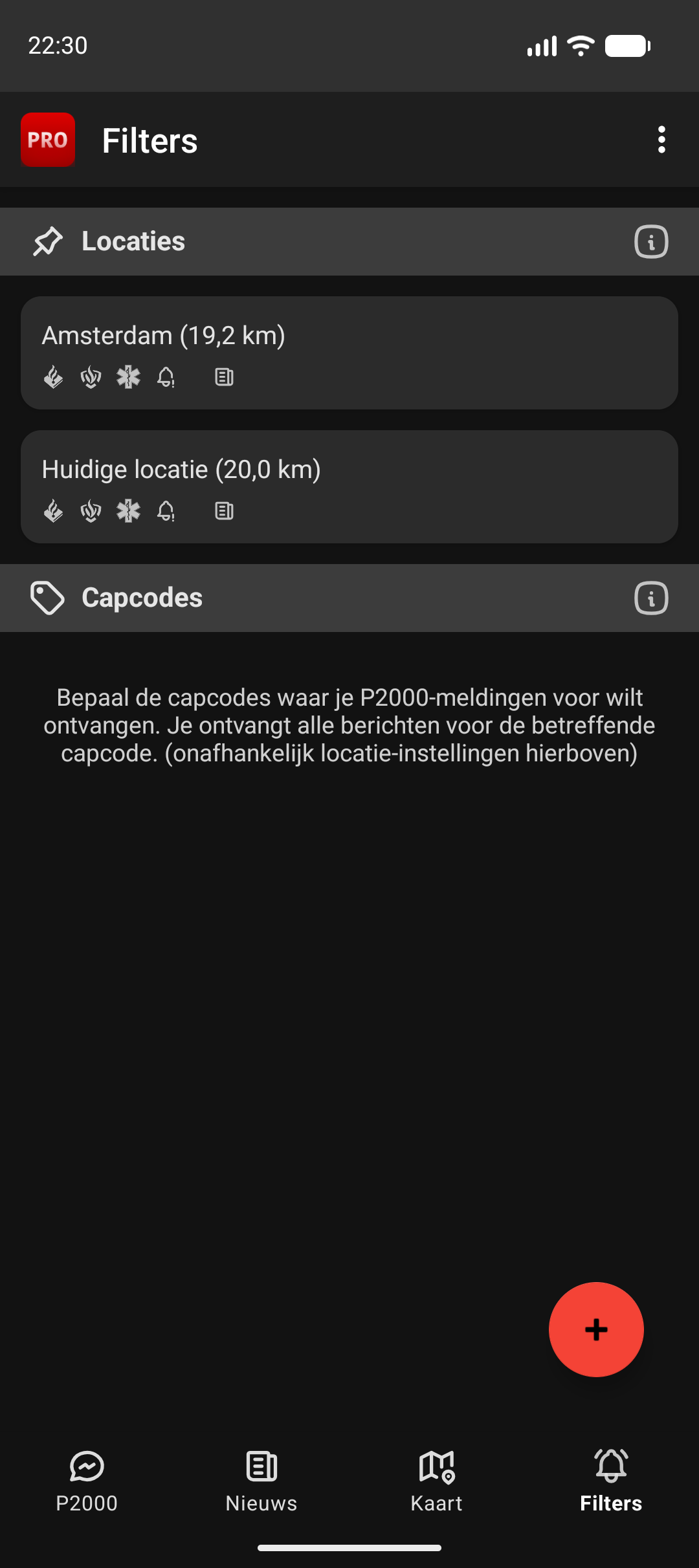
Tik op het info-icoontje naast "Locaties" voor een korte uitleg in de app zelf. Tik op een bestaande locatie om hem te bewerken; veeg een locatie naar links om hem te verwijderen.
De gratis versie van de app staat tot 5 locaties toe. Met de Pro-versie kun je er tot 12 toevoegen. Zie Pro versus gratis voor meer informatie.
Capcodes
Een capcode is een soort adres van een hulpdienstteam: een technisch nummer waarmee de meldkamer een groep ontvangers oproept, bijvoorbeeld één specifieke ambulance of een politie-eenheid. Ken je de capcode van een team dat je wilt volgen, dan ontvang je daar alle meldingen van, ongeacht waar dat team wordt ingezet en los van je ingestelde locaties.
Capcodes zijn onbeperkt in aantal, ook in de gratis versie. Zoek online naar capcodes voor jouw regio of hulpdienst, of haal ze uit een P2000-melding die je al hebt ontvangen (de capcodes staan in het detailscherm van elke melding, zie P2000).
Zolang er nog geen capcodes zijn ingesteld, staat er ook hier een uitlegtekst in plaats van een lijst. Tik op een bestaande capcode om hem te bewerken; veeg naar links om hem te verwijderen.
Iets nieuws toevoegen
Rechtsonder op het scherm zit een ronde "+"-knop. Tik erop en er verschijnen drie opties: Zoekwoorden, Locatie en Capcode.
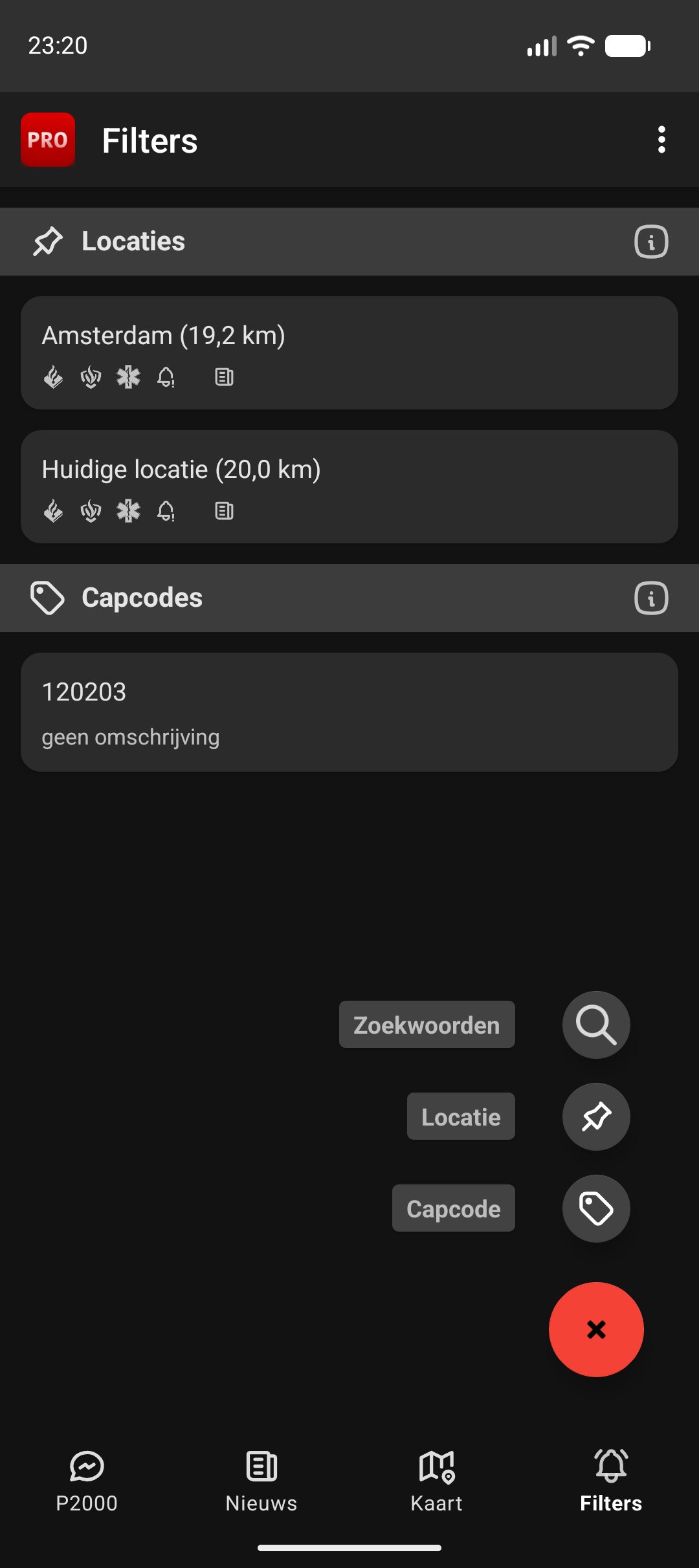
- Locatie start de locatie-wizard vanaf het begin (zie hieronder).
- Zoekwoorden opent dezelfde wizard, maar dan direct op het zoekwoorden-scherm, zodat je meteen bij het instellen van trefwoorden voor een nieuwe locatie terechtkomt.
- Capcode opent het scherm om een capcode toe te voegen.
Een locatie toevoegen of bewerken
Tik op "Locatie" (of op een bestaande locatie in de lijst) om de wizard te openen. Die bestaat uit drie stappen, die je bovenin het scherm ziet als tabbladen: "1 Locatie", "2 Opties" en "3 Zoekwoorden". Met de knoppen "Volgende" en "Vorige" onderin loop je de stappen door; op de laatste stap wordt "Volgende" een knop "Opslaan".
Stap 1: Locatie
Hier bepaal je waar de locatie ligt en hoe groot de straal eromheen is.
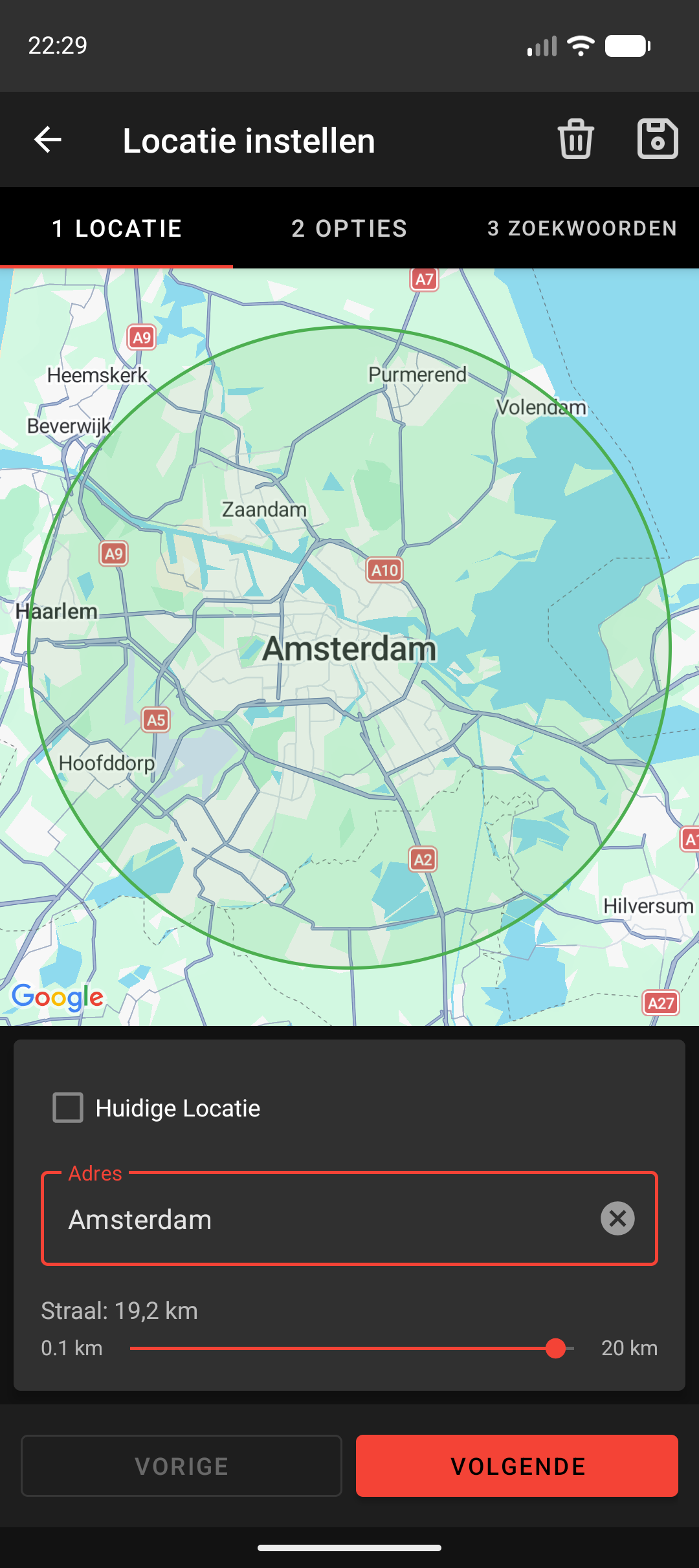
- Typ een adres, plaats of postcode in het invoerveld bovenaan en bevestig met de toetsenbordknop, of versleep de kaart tot de gewenste plek in het midden staat.
- Gebruik de schuifregelaar om de straal in te stellen, van 0,1 tot 20 km. De cirkel op de kaart laat meteen zien hoe groot het gebied wordt. Je kunt ook op de kaart in- of uitzoomen; de straal past zich daar automatisch op aan.
- Vink "Huidige Locatie" aan om deze locatie automatisch mee te laten bewegen met jouw telefoon in plaats van een vast adres te gebruiken. Zo krijg je altijd meldingen in jouw buurt, ook onderweg. Hiervoor moet de app wel toegang tot je locatie hebben, ook op de achtergrond; dit stel je in via "Locatie in achtergrond" in het overflowmenu van het P2000-tabblad (zie P2000).
Stap 2: Opties
Hier bepaal je of de locatie actief is en welke meldingen je ervoor wilt ontvangen.
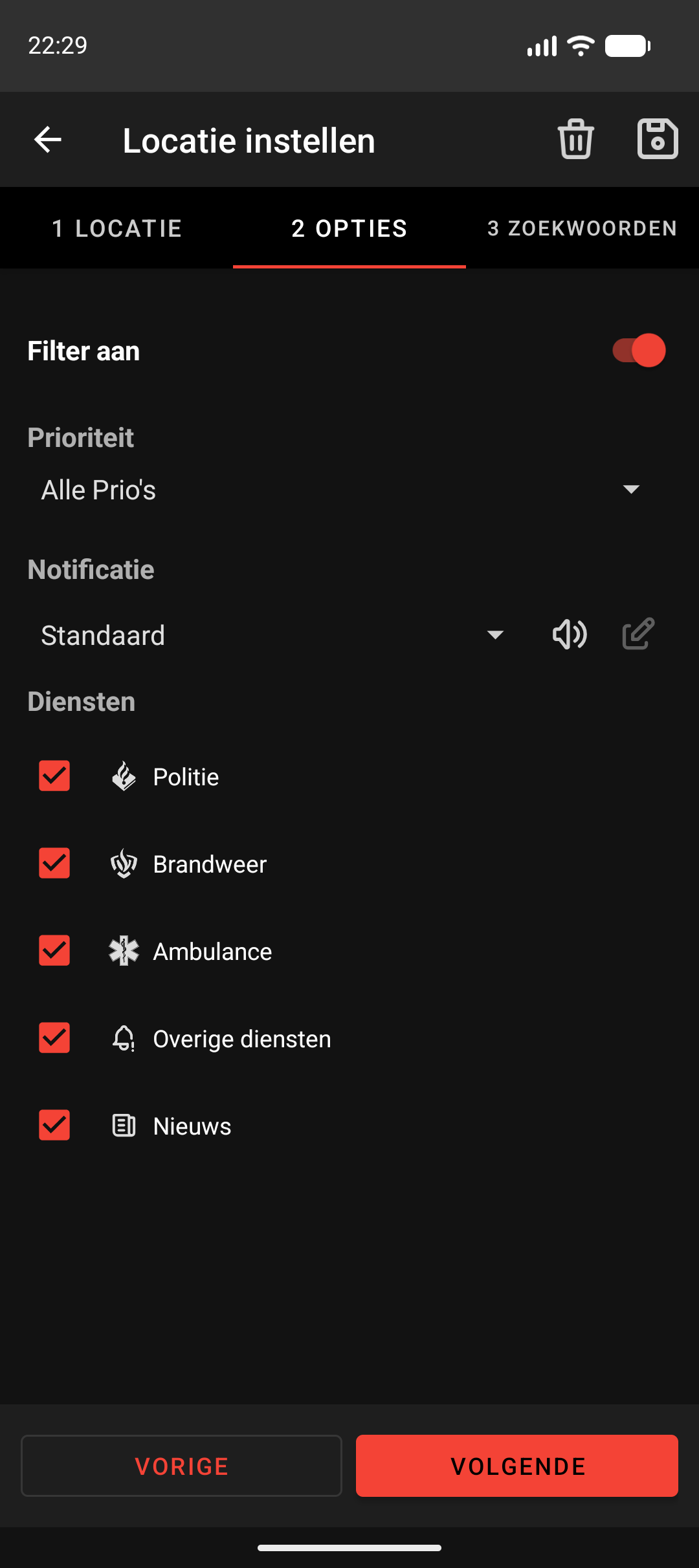
- Filter aan schakelt de locatie in of uit, zonder dat je hem hoeft te verwijderen.
- Prioriteit bepaalt vanaf welke urgentie je meldingen wilt ontvangen voor deze locatie, van "Alle Prio's" tot alleen de hoogste prioriteit.
- Notificatie kiest welk notificatieprofiel gebruikt wordt voor meldingen van deze locatie. Zie Instellingen voor meer uitleg over notificatieprofielen.
- Onder "Diensten" vink je per hulpdienst aan of je meldingen ervan wilt: Politie, Brandweer, Ambulance, Overige diensten en Nieuws.
Stap 3: Zoekwoorden (optioneel)
Deze stap is optioneel. Hiermee beperk je de meldingen binnen deze locatie verder tot alleen die met bepaalde woorden erin.
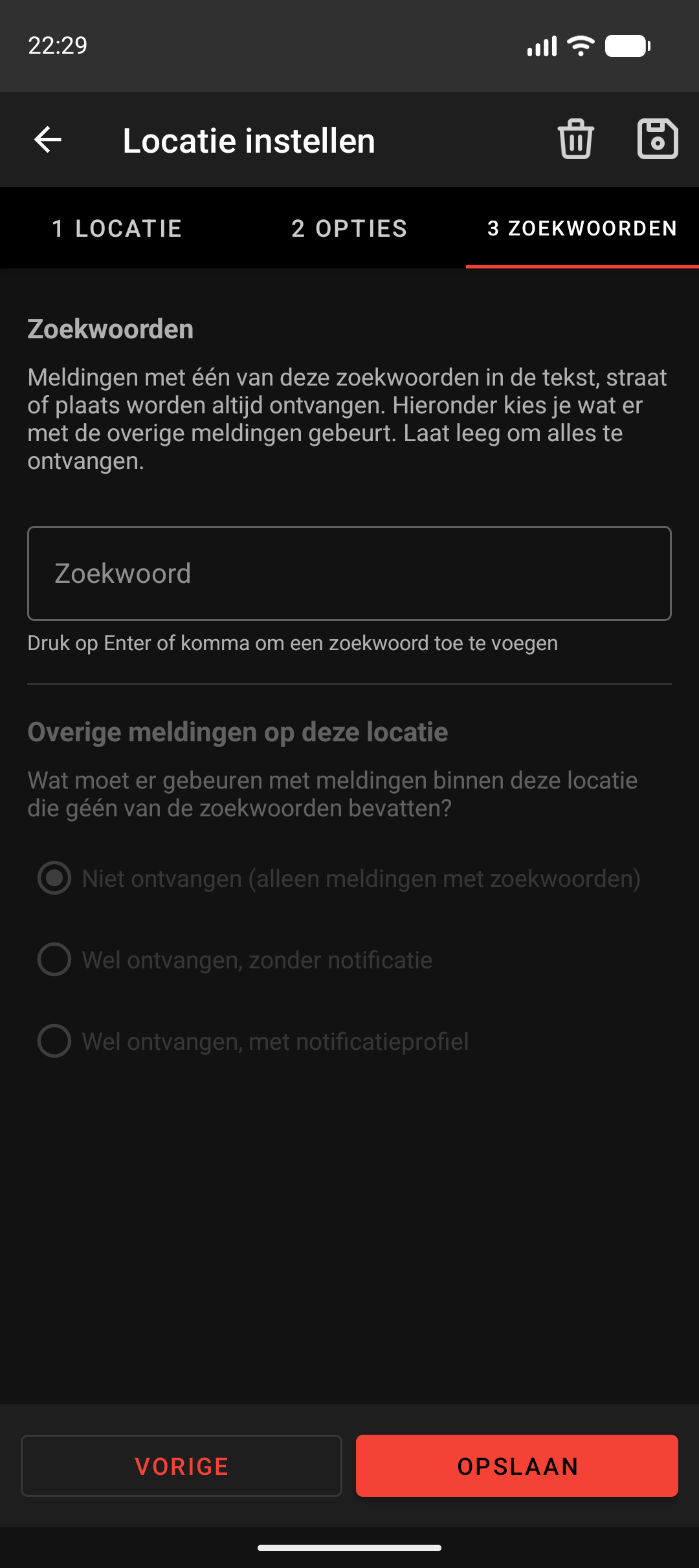
- Typ een woord in het veld en druk op Enter of typ een komma om het toe te voegen. Meldingen met dit woord in de tekst, straat of plaats worden altijd ontvangen. Voeg zo meerdere woorden toe.
- Laat je het veld leeg, dan ontvang je gewoon alle meldingen binnen de locatie, zoals ingesteld bij stap 2.
- Heb je wel zoekwoorden toegevoegd, dan kies je daaronder wat er gebeurt met de overige meldingen binnen deze locatie (die geen van de zoekwoorden bevatten):
- Niet ontvangen (alleen meldingen met zoekwoorden);
- Wel ontvangen, zonder notificatie;
- Wel ontvangen, met notificatieprofiel — kies in dat geval ook welk profiel gebruikt wordt.
Tik tot slot op "Opslaan" om de locatie te bewaren.
Een capcode toevoegen
Tik op "Capcode" in het plusmenu om het scherm te openen.
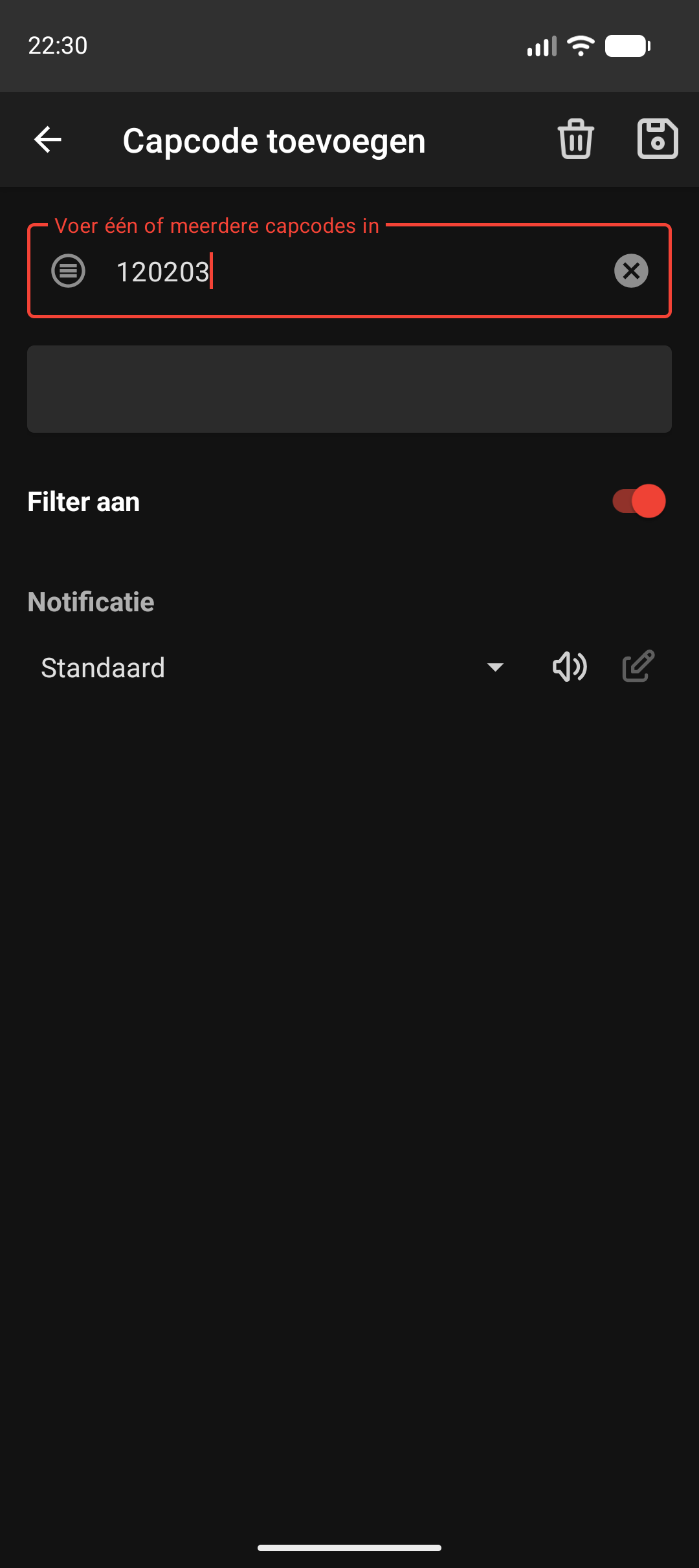
- Typ de capcode in het invoerveld. Je kunt ook meerdere capcodes tegelijk invoeren, gescheiden door bijvoorbeeld een spatie of komma.
- De app zoekt de capcode automatisch op en toont, als het lukt, een omschrijving zoals de naam van het team en de regio. Bij meerdere capcodes tegelijk zie je hoeveel er klaarstaan om te worden toegevoegd.
- Zet "Filter aan" aan of uit, en kies eventueel een notificatieprofiel — zie Instellingen.
- Tik op de omschrijvingstekst of gebruik het opslaan-icoon om de capcode(s) toe te voegen.