Instellingen delen
Met "Instellingen delen" zet je al je locaties, capcodes, notificatieprofielen en voorkeuren over naar een ander toestel via een QR-code. Handig als je een nieuw toestel krijgt, als je je instellingen wilt delen met een familielid of vriend, of als je een back-up wilt hebben voor het geval je de app ooit opnieuw moet installeren.
Je opent dit scherm via ⋮ → Instellingen → "Instellingen delen", helemaal onderaan het instellingenscherm (zie ook Instellingen).
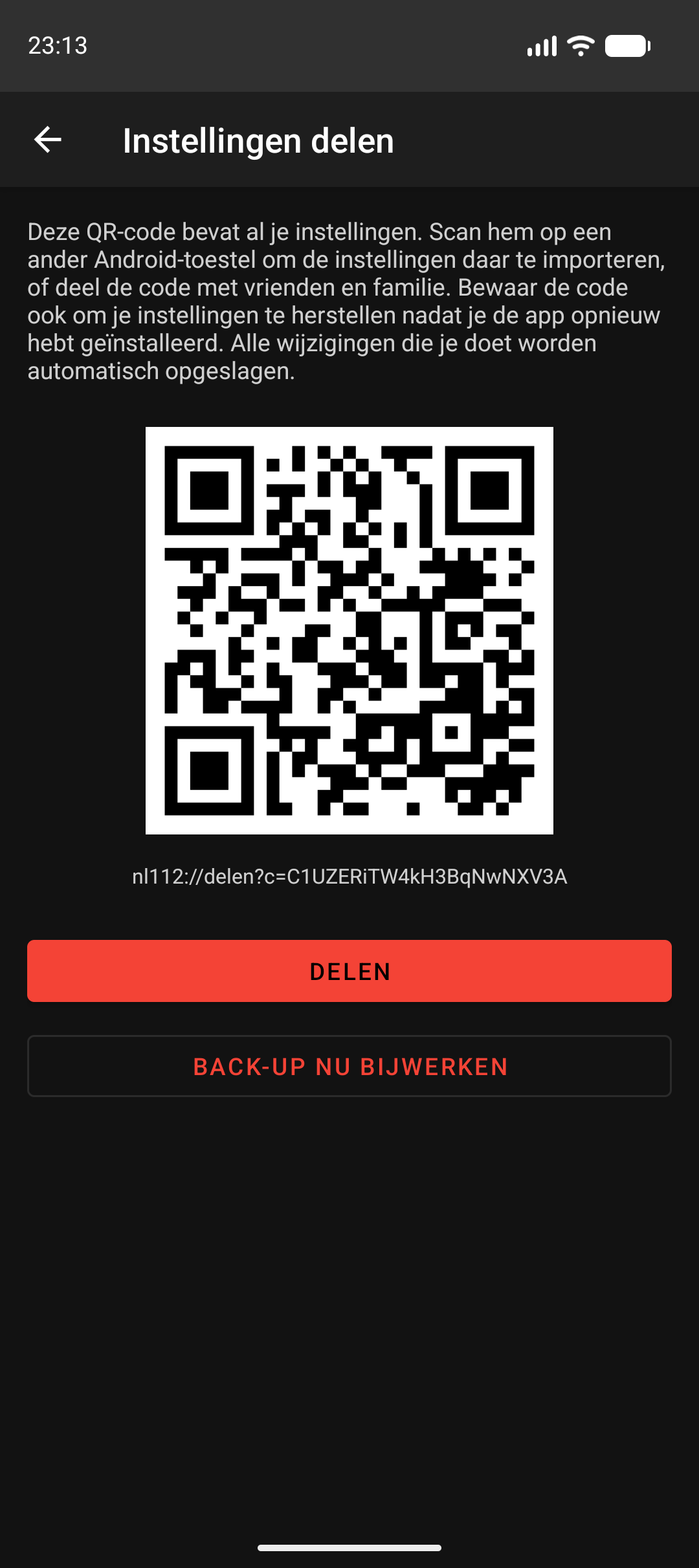
Hoe het werkt
Zodra je dit scherm voor het eerst opent, maakt de app automatisch een QR-code aan die al je huidige instellingen bevat: je locaties met hun straal en instellingen, je capcodes, je notificatieprofielen en je voorkeuren zoals thema en nachtinstelling. Deze QR-code verandert niet vanzelf — wijzig je later iets in je instellingen, dan blijft dezelfde code geldig, maar bevat hij niet automatisch je nieuwste wijzigingen totdat je de back-up bijwerkt (zie hieronder).
Instellingen overzetten naar een ander toestel
- Open op je nieuwe (of andere) toestel de app 112 Nederland.
- Scan de QR-code die op je oude toestel op het scherm "Instellingen delen" staat, bijvoorbeeld met de camera-app van je telefoon.
- Het andere toestel opent de app en vraagt of je deze instellingen wilt importeren en je huidige instellingen wilt overschrijven. Bevestig dit.
- Je locaties, capcodes, profielen en voorkeuren worden overgenomen op het andere toestel.
Let op: importeren overschrijft de bestaande instellingen op het toestel waarop je scant volledig. Gebruik dit dus niet per ongeluk op een toestel waarvan je de huidige instellingen nog wilt bewaren.
Delen met vrienden of familie
Wil je iemand anders dezelfde locaties en capcodes laten gebruiken, bijvoorbeeld omdat jullie in dezelfde buurt wonen? Tik op de knop "Delen". Hiermee open je het deelmenu van je toestel, waarmee je de QR-code en de bijbehorende link kunt versturen via bijvoorbeeld WhatsApp, e-mail of een andere app naar keuze. Degene die de code ontvangt, kan hem net als hierboven scannen om jouw instellingen over te nemen.
Terugzetten na een herinstallatie
Bewaar de QR-code (bijvoorbeeld door de afbeelding op te slaan of door de code-tekst te noteren) voordat je de app verwijdert. Installeer je de app later opnieuw, dan kun je met dezelfde code je locaties, capcodes en voorkeuren in één keer terugzetten in plaats van alles opnieuw handmatig in te stellen.
Back-up nu bijwerken
Heb je na het aanmaken van de QR-code nog iets gewijzigd, bijvoorbeeld een nieuwe locatie toegevoegd? Tik dan op "Back-up nu bijwerken" om de bewaarde back-up te vervangen door je huidige instellingen. De QR-code en de code-tekst zelf blijven hierbij hetzelfde; alleen de inhoud erachter wordt vernieuwd.
De uitnodigingsbanner
Na verloop van tijd kan de app je via een banner boven de P2000-lijst uitnodigen om je instellingen te delen. Meer hierover lees je bij Meldingenbanner.